
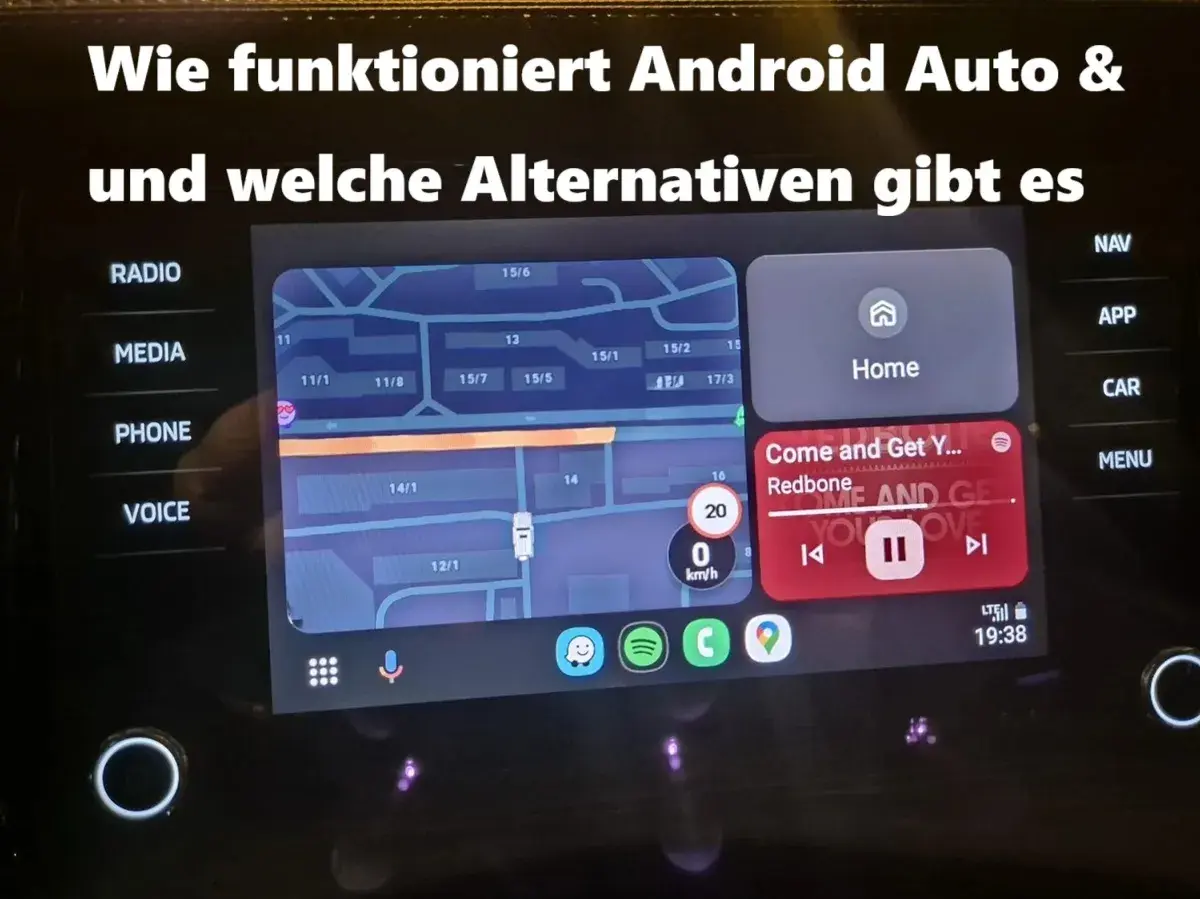
Wer im Auto navigieren, telefonieren und Musik hören möchte, kennt das Problem: Das Smartphone kann viel, aber seine Bedienung während der Fahrt ist riskant. Android Auto bringt ausgewählte Android-Funktionen auf das Fahrzeugdisplay und ordnet sie so an, dass sie sich mit wenigen Berührungen oder per Sprachbefehl nutzen lassen. Ich zeige, was Android Auto ist, welche Voraussetzungen gelten, wie die Verbindung funktioniert und wo die Grenzen im Alltag liegen.
Android Auto macht das Smartphone im Auto übersichtlicher und sicherer nutzbar
- Verbindung: Das System funktioniert per USB-Kabel oder bei geeigneten Fahrzeugen kabellos.
- Funktionen: Navigation, Telefonie, Nachrichten und kompatible Musik-Apps erscheinen auf dem Fahrzeugdisplay.
- Voraussetzungen: Benötigt werden ein kompatibles Auto, ein passendes Android-Smartphone und meist ein aktiver Datentarif.
- Bedienung: Sprachbefehle und große Schaltflächen reduzieren die Ablenkung während der Fahrt.
- Wichtig: Android Auto ist nicht dasselbe wie ein fest im Auto installiertes Android Automotive OS.

Was ist Android Auto und was bringt es im Auto?
Android Auto ist eine von Google entwickelte Fahrzeugschnittstelle. Sie verbindet ein Android-Smartphone mit dem Infotainment-System des Autos und zeigt ausgewählte Inhalte auf dessen Bildschirm an. Das Telefon liefert dabei in vielen Fällen die Apps und die Daten, während das Auto Display, Lautsprecher, Mikrofon und Bedienelemente bereitstellt.
Der entscheidende Vorteil liegt für mich in der reduzierten Darstellung. Statt durch viele Smartphone-Menüs zu tippen, sehe ich nur die Funktionen, die während der Fahrt sinnvoll sind. Karten, aktuelle Route, Telefonkontakte, Nachrichten und Medien werden mit großen Symbolen und einer klaren Struktur angezeigt.
Android Auto ersetzt deshalb nicht automatisch das komplette Navigationssystem des Fahrzeugs. Es ist eher eine Verbindung zwischen Smartphone und Auto. Ohne kompatibles Fahrzeugdisplay kann die Nutzung auf dem Smartphone deutlich eingeschränkter sein, denn das Konzept ist in erster Linie für die Anzeige im Auto gedacht.
Diese Funktionen sind unterwegs besonders praktisch
Navigation mit Karten und Sprachbedienung
Am häufigsten wird Android Auto für die Navigation genutzt. Anwendungen wie Google Maps oder Waze können Routen berechnen, Verkehrsinformationen anzeigen und bei Staus eine Alternative vorschlagen. Die Karten erscheinen auf dem zentralen Fahrzeugdisplay, während die Ansagen über die Autolautsprecher laufen.
Das ist besonders praktisch, wenn ich spontan eine Adresse anfahren möchte. Ziel nennen, Route prüfen und losfahren ist meist schneller, als ein separates Navigationsgerät zu bedienen. Für längere Fahrten sollte man trotzdem die Mobilfunkabdeckung und die Möglichkeit zur Offline-Navigation berücksichtigen.
Telefonieren und Nachrichten
Eingehende Anrufe lassen sich über das Fahrzeugdisplay annehmen. Kontakte können häufig per Sprachbefehl ausgewählt werden, ohne dass das Telefon in die Hand genommen werden muss. Nachrichten werden von kompatiblen Diensten vorgelesen und können diktiert beantwortet werden.
Gerade beim Nachrichtenversand ist Zurückhaltung sinnvoll. Auch wenn die Funktion technisch bequem ist, lenkt ein längeres Diktat vom Verkehr ab. Ich nutze solche Sprachfunktionen vor allem für kurze Mitteilungen und verschiebe längere Antworten auf eine Pause.
Musik, Podcasts und Hörbücher
Kompatible Streaming- und Audio-Apps lassen sich direkt über das Infotainment-System steuern. Dazu gehören je nach App und aktuellem Unterstützungsumfang beispielsweise Musikdienste, Podcasts und Hörbuchanwendungen. Die Auswahl ist bewusst begrenzt, damit keine videolastigen oder stark ablenkenden Inhalte auf dem Display erscheinen.
Die Audioqualität hängt dabei nicht nur von Android Auto ab. Eine wichtige Rolle spielen die Verbindung, die verwendete App, die Musikqualität und das Soundsystem des Fahrzeugs. Android Auto macht aus einfachen Autolautsprechern keine Premiumanlage, verbessert aber die Bedienbarkeit deutlich.
Welche Voraussetzungen erfüllt sein müssen
Ob die Verbindung funktioniert, hängt immer von drei Komponenten ab. Das Smartphone, das Fahrzeug und das Infotainment-System müssen miteinander kompatibel sein. Ein modernes Android-Telefon allein reicht also nicht aus.
| Verbindungsart | Typische Voraussetzungen | Praktischer Hinweis |
|---|---|---|
| USB | Kompatibles Fahrzeug, Android-Smartphone ab Android 9 und hochwertiges Datenkabel | Meist die zuverlässigste Variante für die erste Einrichtung |
| Kabellos | Kompatibles Fahrzeug und Smartphone, aktiviertes Bluetooth und WLAN | Bequemer, kann aber mehr Akku verbrauchen |
| Nachrüstsystem | Unterstützte Multimedia-Einheit von einem geeigneten Hersteller | Kompatibilität vor dem Kauf genau prüfen |
Für die kabelgebundene Nutzung nennt Google ein Smartphone mit Android 9 oder höher, einen aktiven Datentarif, ein kompatibles Auto und ein hochwertiges USB-Kabel als grundlegende Bedingungen. Für kabelloses Android Auto gelten zusätzliche Anforderungen. In vielen Fällen wird ein Smartphone mit Android 11 oder neuer benötigt, wobei Fahrzeug und Telefon die Funkverbindung ebenfalls unterstützen müssen.
Die Android-Auto-Funktion ist auf aktuellen Smartphones in der Regel bereits integriert. Je nach Gerät und Android-Version kann die Einrichtung dennoch ein Update oder die Freigabe bestimmter Berechtigungen verlangen. Geräte mit Android Go unterstützen die Nutzung auf dem Fahrzeugdisplay nicht.
Bei einem Renault prüfe ich zuerst die Ausstattung des konkreten Fahrzeugs und nicht nur das Baujahr. Bei bestimmten R-LINK-Systemen weisen Menüpunkte wie „Android Auto Einstellungen“ oder „Smartphone-Mirroring“ auf die vorhandene Unterstützung hin. Bei Easy Link und neueren Systemen können Funktionen und Menübezeichnungen abweichen.
So gelingt die Einrichtung ohne unnötige Fehlersuche
Die erste Verbindung per USB
- Das Fahrzeug sicher abstellen und das Smartphone entsperren.
- Ein hochwertiges USB-Datenkabel mit dem vorgesehenen Anschluss verbinden.
- Die Hinweise auf dem Smartphone und dem Fahrzeugdisplay bestätigen.
- Bluetooth, WLAN und Standortdienste während der Einrichtung eingeschaltet lassen.
- Android Auto auf dem Fahrzeugdisplay auswählen und die gewünschte App öffnen.
Ein häufiger Fehler ist ein Kabel, das nur zum Laden geeignet ist. Das Smartphone bekommt dann zwar Strom, überträgt aber keine Daten. Wenn Android Auto nicht startet, ist ein anderes, kurzes USB-Kabel oft der schnellste Test.
Kabellose Nutzung
Bei der drahtlosen Verbindung werden Bluetooth und WLAN für die Kopplung verwendet. Nach der ersten Einrichtung kann sich das Smartphone bei vielen Fahrzeugen automatisch verbinden, sobald man einsteigt. Das ist komfortabel, aber nicht jedes Auto mit Bluetooth unterstützt automatisch auch Android Auto.
Ich würde die kabellose Verbindung erst dann einrichten, wenn die kabelgebundene Variante stabil läuft. So lässt sich leichter erkennen, ob ein Problem am Smartphone, am Fahrzeug oder an der Funkverbindung liegt. Außerdem kann die permanente WLAN-Verbindung den Akku stärker beanspruchen.
Lesen Sie auch: Seit wann gibt es Automatikautos und was ändert das E-Auto?
Wenn die Verbindung abbricht
- Kabel prüfen: Beschädigte Stecker oder Kabel mit Wackelkontakt austauschen.
- USB-Buchse wechseln: Manche Anschlüsse laden nur und unterstützen keine Datenübertragung.
- Updates installieren: Android, Android Auto und das Infotainment-System sollten möglichst aktuell sein.
- Berechtigungen kontrollieren: Kontakte, Mikrofon, Standort und Benachrichtigungen können für bestimmte Funktionen erforderlich sein.
- Alte Kopplungen löschen: Bei wiederholten Problemen hilft oft eine neue Verbindung von Smartphone und Fahrzeug.
Wenn das Telefon zwar lädt, aber nicht erkannt wird, liegt die Ursache häufig an der Datenübertragung oder an einer fehlenden Freigabe. Ein Neustart beider Systeme wirkt banal, löst in der Praxis aber erstaunlich viele einmalige Verbindungsfehler.
Android Auto, Bluetooth und Android Automotive sind nicht dasselbe
Bluetooth verbindet ein Smartphone hauptsächlich für Telefonate und Audio. Android Auto geht weiter und stellt eine eigene Bedienoberfläche mit Navigation, Nachrichten, Medien und Sprachsteuerung bereit. Wer nur Bluetooth koppelt, bekommt deshalb nicht automatisch die Kartenansicht auf dem Fahrzeugdisplay.
Auch Android Auto und Android Automotive OS werden oft verwechselt. Android Auto läuft überwiegend über das Smartphone. Android Automotive ist dagegen ein Betriebssystem, das direkt im Fahrzeug installiert ist und bestimmte Google-Dienste ohne angeschlossenes Telefon bereitstellen kann.
| System | Wo läuft es? | Was bedeutet das im Alltag? |
|---|---|---|
| Bluetooth | Verbindung zwischen Telefon und Auto | Telefonie und Audio, aber keine vollständige Smartphone-Oberfläche |
| Android Auto | Smartphone mit Anzeige im Fahrzeug | Navigation, Kommunikation und Medien über eine autooptimierte Oberfläche |
| Android Automotive OS | Direkt im Fahrzeug | Integrierte Fahrzeugplattform, die je nach Modell auch ohne Smartphone arbeitet |
Für Fahrerinnen und Fahrer von Elektroautos ist diese Unterscheidung besonders interessant. Android Auto kann bei der Navigation helfen, ist aber nicht automatisch mit allen Fahrzeugdaten wie Akkustand, Ladeplanung oder vorkonditionierten Ladestopps verbunden. Für eine präzise Reichweiten- und Ladeplanung bleibt das native System des Elektroautos oft die bessere Wahl.
Mein pragmatischer Rat für die erste Fahrt mit Android Auto
Ich würde vor der ersten längeren Strecke eine kurze Testfahrt von etwa 10 bis 15 Minuten machen. Dabei lassen sich Lautstärke, Sprachsteuerung, Navigation und die automatische Verbindung in Ruhe prüfen. Die Route sollte nicht erst auf der Autobahn eingerichtet werden.
Android Auto ist besonders nützlich, wenn das Fahrzeug selbst keine gute Navigation bietet oder man seine vertrauten Apps weiterverwenden möchte. Wer dagegen mit dem eingebauten System zufrieden ist, braucht die Smartphone-Integration nicht zwingend. Sie ist ein praktisches Werkzeug, aber kein Grund, jedes Fahrzeug nachzurüsten.
Am meisten bringt die Technik, wenn sie unauffällig funktioniert. Ein kompatibles Auto, ein gutes Kabel, aktuelle Software und eine kurze Vorbereitung machen im Alltag meist einen größeren Unterschied als die Auswahl möglichst vieler Apps.
